






前置き
メタデータ
Youtubeに3D動画をアップする際は、その動画が3Dであることをメタデータとして付与した動画ファイルを作成してアップロードする必要があります。単純に横並びにしただけの動画をアップロードしてもYoutubeが3D動画やVR動画として認識してくれないため、動画再生時にYoutubeの3D機能を利用できません。
動画データの左右画像の並べ方
いろいろな方式があります。ここでは4つ紹介。
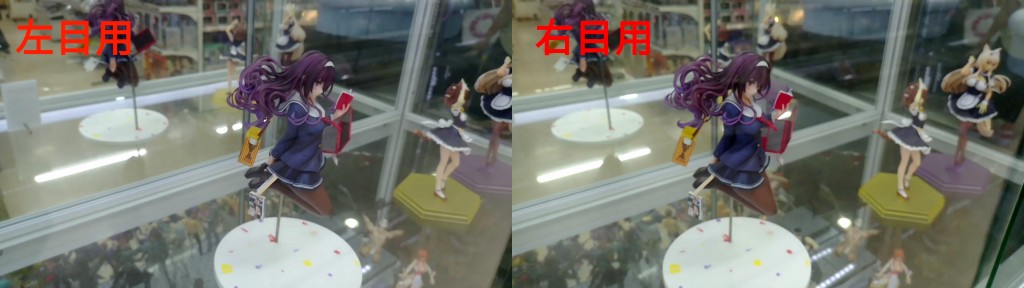
サイドバイサイド(sbs)
そのままのサイズを左右並べたものです。並べ方は平行法にする必要があります。以下は元の画像は16:9です。
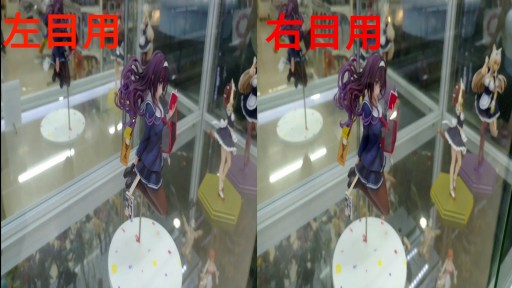
ハーフサイドバイサイド(hsbs)
横方向を半分サイズに縮めて左右並べたものです。全体サイズは元の動画の片方分になります。
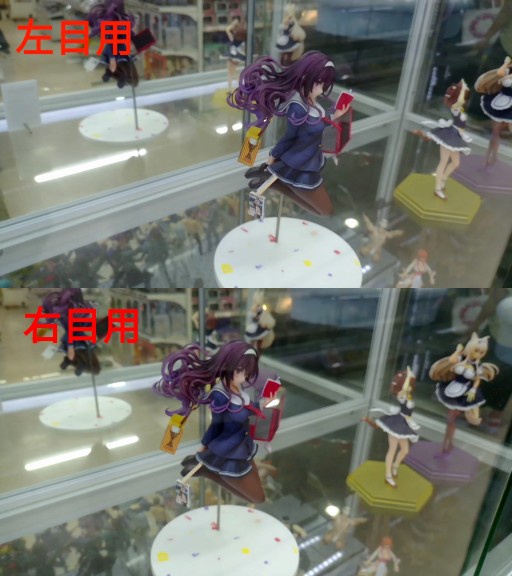
トップアンドボトム(tab)
元のアスペクト比の画像を上下に並べたものです。上が左目用、下が右目用。
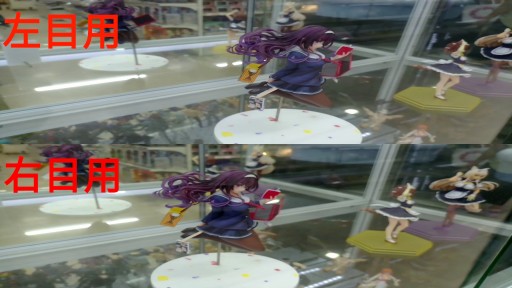
ハーフトップアンドボトム(htab)
トップアンドボトムを上下半分に縮めたものです。
VR180動画の場合
サイドバイサイド、またはトップアンドボトムの動画を作成します。ハーフサイズでも構いませんが、画質面で不利になるので、元サイズの方がよさそう。
Googleが提供するツール(VR180 Creator)で動画にメタデータを付与します。昔は以下のYoutubeのVR180動画アップロードの手順解説ページにリンクがあったのですが、現在はリンクがなくなっていてadobeプレミアプロとかカメラについてるソフトを使えとなっています。

このVR180Creatorのツールは視野角の設定ができたりして便利。調べたらリンク先自体は生きてるらしい
VR180動画をYoutubeに公開するのに必要なツールVR180 Creatorをダウンロードしようとしたら、今はもうGoogleのVR180のページ無くなってるのね…😅
一応ツールのダウンロードURLは生きていたのでメモWindows:https://t.co/pZtjKSAnSN
macOS:https://t.co/RVNp7iIixs
Linux:https://t.co/hg5SJ7E0Du— カニル (@kaniruw) August 21, 2021
使い方
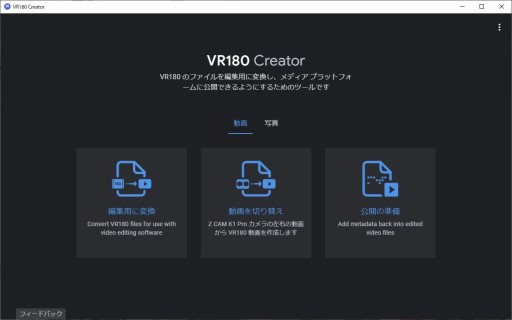
起動したら、動画の画面から「公開の準備」を選択する。
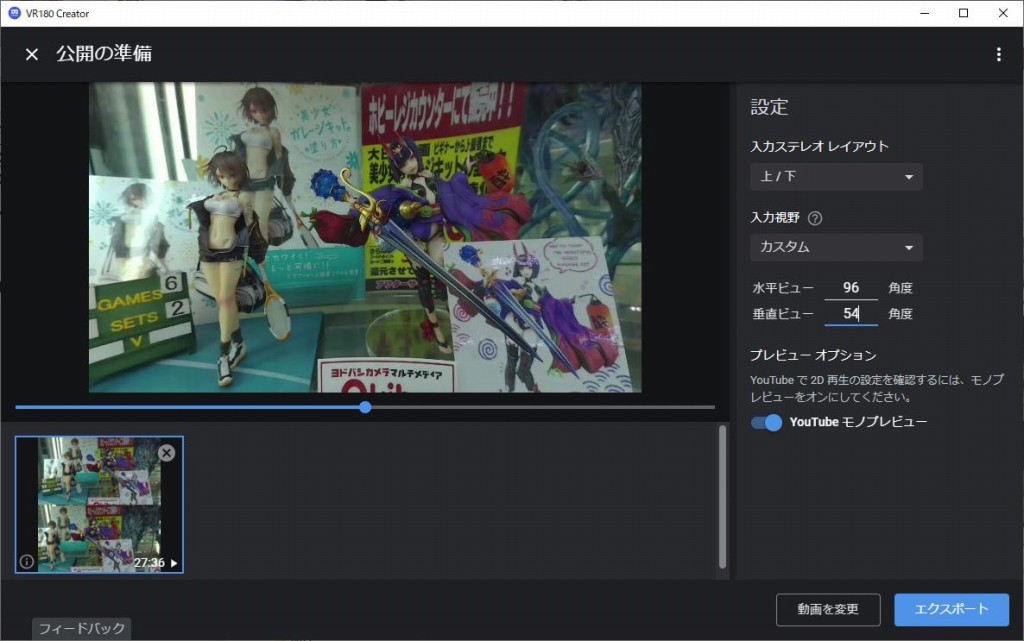
- メタデータを付与したい動画を選択
- 作成した動画に合わせて、入力ステレオレイアウトを上/下、左/右のどちらか選択
- 入力視野をVR180かカスタム選択
- 水平ビュー、垂直ビューに適当な値を設定。ここは撮影したカメラ次第。実際にYoutubeにアップして確認して試行錯誤が必要
- エクスポートボタンを押して保存
3D動画の場合
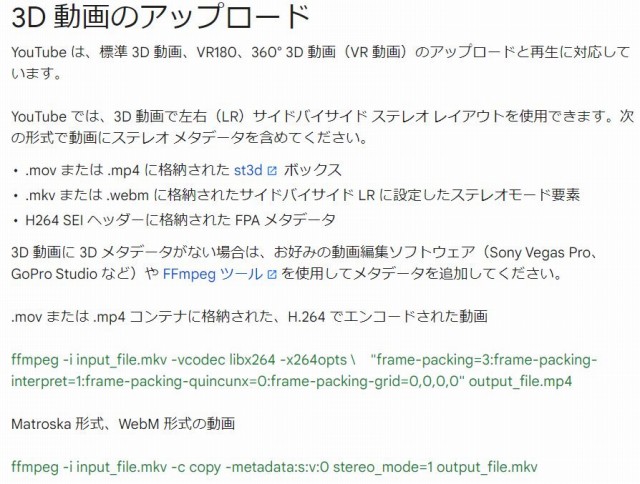
3D動画の場合は、mpegで規定されている仕様通りにメタデータを付与してやればよい。
Youtubeの解説ページは以下。ffmpegを使ってメタデータ付ければいいよと言っている。

Youtube以外の場合
Meta QuestでYoutube以外のサイトとかの動画を再生する場合は、hsbsかhtabでないと正しく再生されない。
hsbsは”frame-packing=3″、htabは”frame-packing=4″を付与してやればよい(ブラウザ機能で見るだけなら付与しなくてもいい、付与しておくとWindowsとかで正しい大きさで再生できる)。
また、Metaのブラウザの動画ビューアは、hsbsを1:1のようなサイズで作成すると左右画像がそれぞれ逆サイドに配置されて非常に見難くなる。そのためhtabで作成したほうが良い。
Youtubeの仕様変更(?)
2023年9月19日、VRがSBSになる問題の暫定手順追加
2023/9/16辺りからYoutubeにアップした動画がSBSとしか認識されなくなりました。
Youtubeの不具合らしく、回避する手段は以下(参考:https://github.com/google/spatial-media/issues/285)
何か知らんがメタデータの読み込みが後回しだとまずいとかそういう話?上記のout.mp4をVR180 Creatorでメタデータ付ければ今まで通りにVR180と認識してくれるようです。
2024年6月11日、VR動画のアップがエラーになる問題
YoutubeにVRのメタデータを付けたファイルをアップすると、「処理を中止しましたこの動画は処理されませんでした。」の表示が出て失敗する問題。動画解像度&メタデータの角度指定の特定組み合わせで出るみたい?詳細は以下。
